

Per aggiungere allegati documentali bisogna cliccare sul pulsante degli allegati cui è aggiunto il simbolo + (vedi sopra)
Questo pulsante si trova in alcune parti del programma o dei suoi moduli aggiuntivi Nodisorder Business e Nodisorder PadFidelity.
Qui discutiamo delle sue funzionalità utilizzandolo a partire dalla Scheda Contatto e dalla Scheda Attività.
Dopo aver cliccato il pulsante per aggiungere gli allegati l’utente è portato, in base al sistema operativo utilizzato a queste videate.
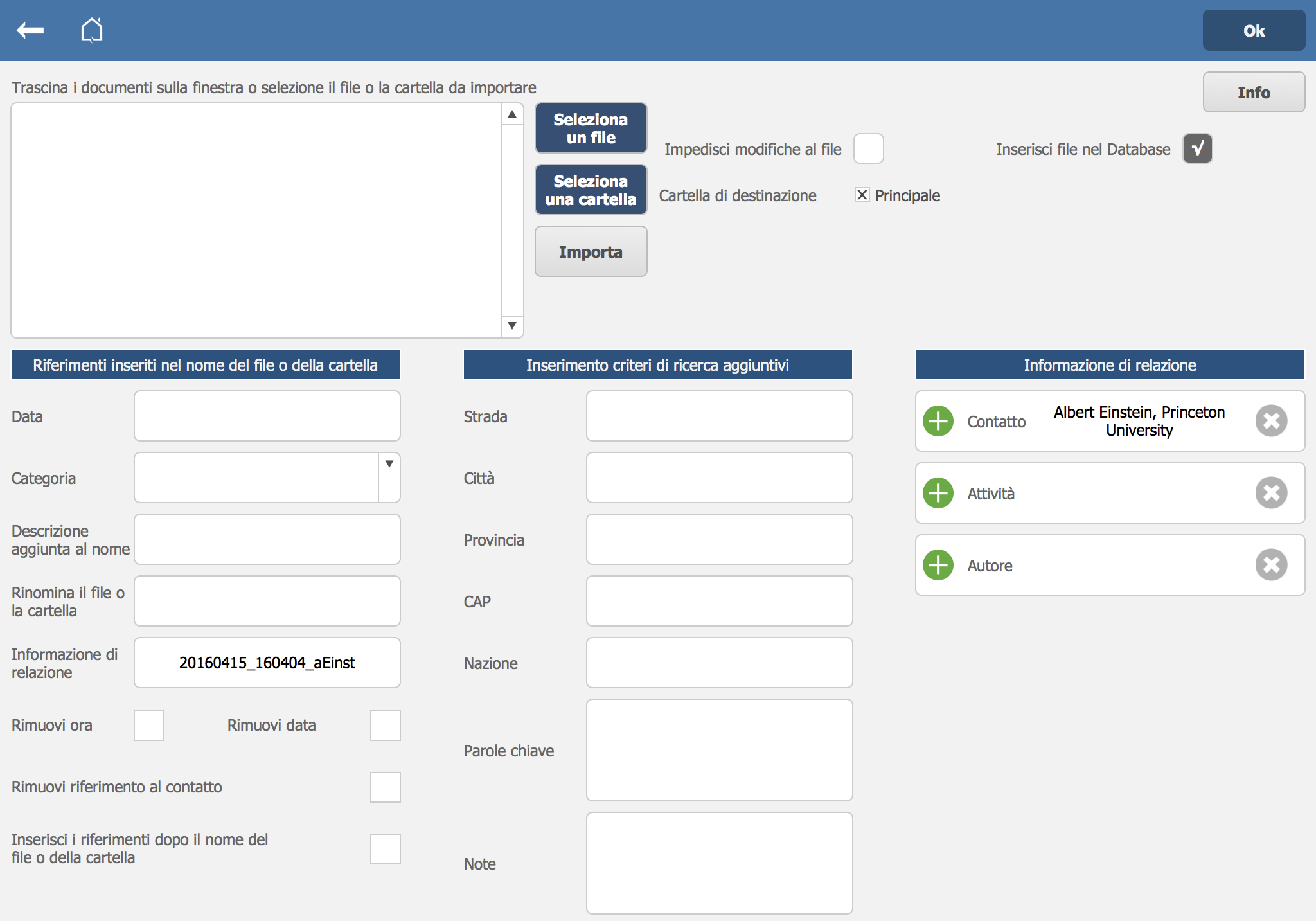
(Aggiunta di allegati, videata per Windows o Mac)
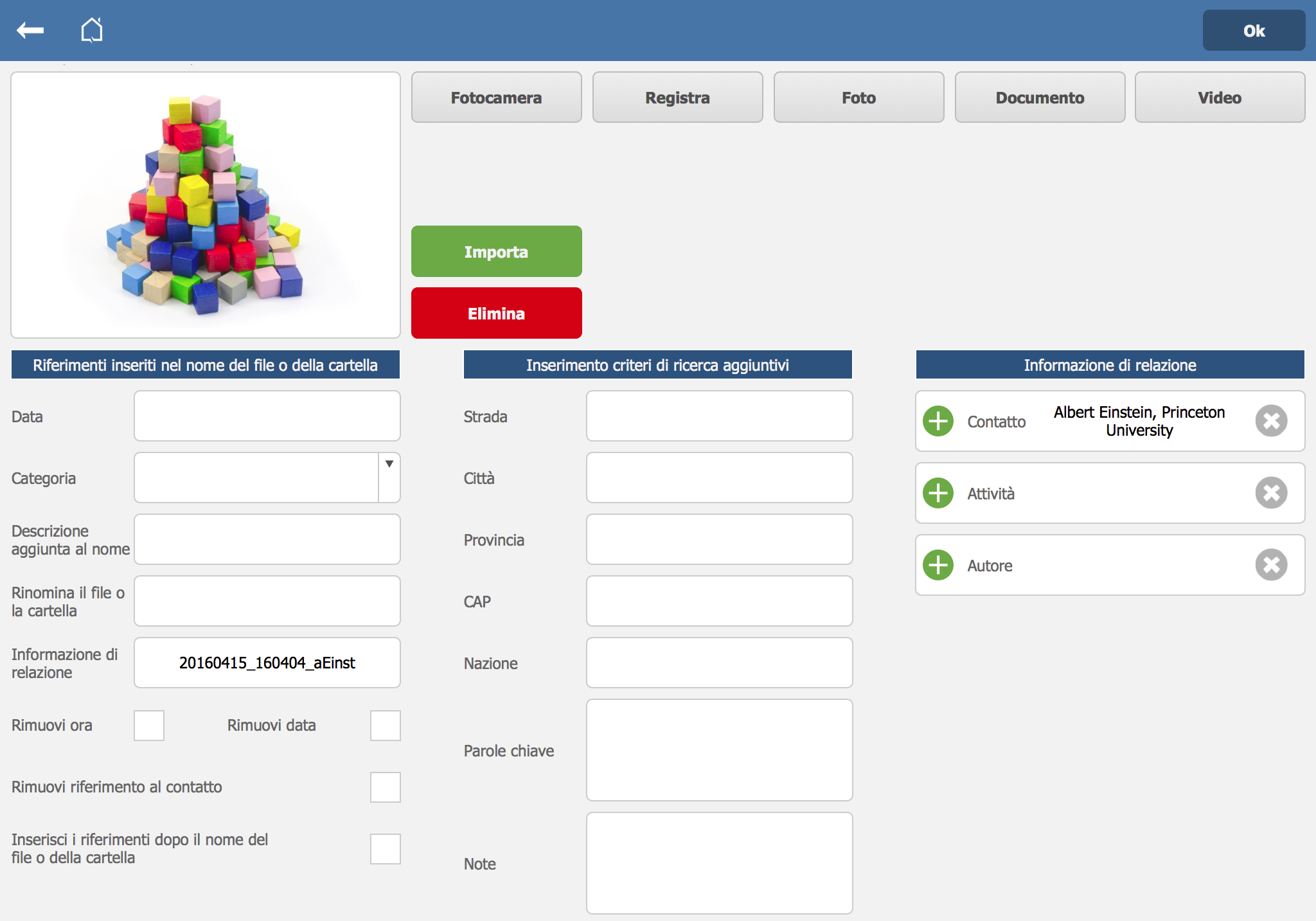
(Aggiunta di allegati, videata per iPad)
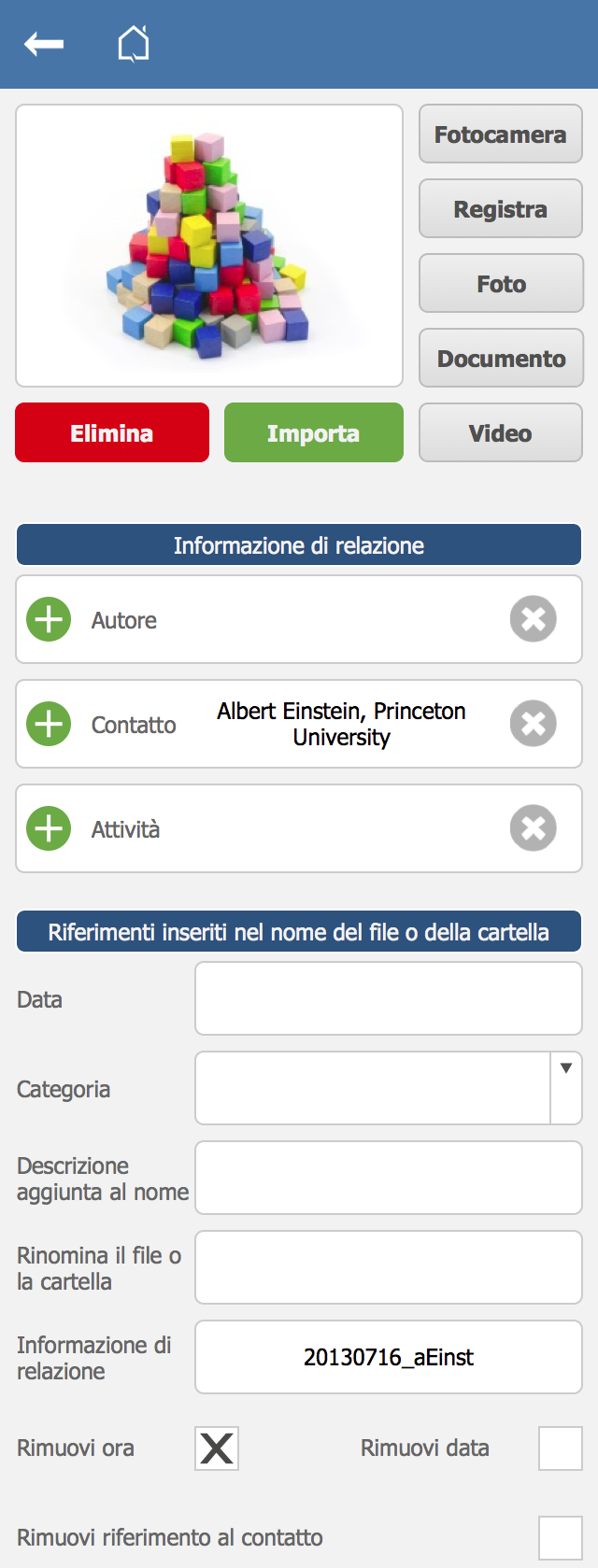
(Aggiunta di allegati, videata per iPhone)
Per inserire un allegato documentale da sistemi Windows o Mac cliccare il pulsante Seleziona un file e cliccare il pulsante Importa.
Per inserire i files di una cartella o tutta la cartella cliccare il pulsante Seleziona una cartella e cliccare il pulsante Importa, subito dopo vengono presentate due opzioni:
- Copiare i files all’interno della cartella
Questa opzione è analoga alla precedente ma importa tutti i files, ad uno ad uno, in Nodisorder creando un record per file. - Copiare tutta la cartella
Questa opzione copia tutta la cartella in Nodisorder ma crea un singolo record per tutta la cartella, i documenti al suo interno quindi saranno disponibili solo per chi ha accesso al disco sul quale sono salvanti, quindi non sono disponibili su su iPad, iPhone, WebDirect.
Per inserire un allegato documentale su iPad, iPhone cliccare uno dei pulsanti:
- Fotocamera —> accede alla fotocamera del dispositivo per prendere una foto
- Registra —> accede al microfono del dispositivo per registrare un appunto vocale
- Foto —> accede alla libreria di foto del dispositivo per importare un’immagine
- Documento —> accede alla cartella documenti in cui è installato Nodisorder
- Video —> accede alla videocamera del dispositivo per effettuare un filmato
Poi cliccare il pulsante Importa.
NB solo dopo aver cliccato il pulsante importa l’immagine viene salvata in Nodisorder, quindi in caso di cattiva connessione o di immagini particolarmente grandi l’utente dovrà aspettare il tempo di salvataggio.
L’immagine non verrà salvata se:
- l’utente esce dalla videata con il pulsante indietro o home
- l’utente clicca il pulsante elimina
- in caso di caduta di connessione verso il server
Opzioni di importazione degli allegati
È importante notare che le impostazioni di importazione rimangono memorizzate se subito dopo aver importato un allegato si torna indietro con il pulsante indietro. Questo consente di inserire più allegati mantenendo queste impostazioni (immaginiamo un agente immobiliare o un perito che debba scattare più foto di un soggetto da un iPhone, o un utente che stia raccogliendo più documenti di un progetto)
- Impedisci modifiche al file, seleziona protegge il file a livello di sistema operativo per maggiori dettagli vedi la sezione in cui si spiega l’utilizzo degli allegati documentali.
- Inserisci file nel Database, oltre a copiare il file sul disco nel luogo predefinito, lo inserisce all’interno del Database.
- Cartella di destinazione, per coprire casi specifici di utilizzo si possono impostare a livello di preferenze più cartelle per l’importazione dei file.
- Data, se si lascia in bianco questo campo verrà utilizzata la data corrente.
- Categoria, sono categorie che eventualmente l’utente può decidere di usare. Il programma apprende le categorie utilizzate per futuri utilizzi.
- Descrizione aggiunta al nome, aggiunge al nome il contenuto di questo campo (immaginiamo ad un riferimento a una pratica, a un protocollo).
- Rinomina il file o la cartella, il file o la cartella vengono rinominati con il testo presente nel campo.
- Rimuovi ora, rimuove l’ora dal nome del file, si può impostare che sia selezionato di default nelle preferenze.
- Rimuovi data, rimuove la data dal nome del file (opzione che consigliamo solo in rari casi, esempio allegati documentali per l’uso nei modelli di documento)
- Rimuovi il riferimento al contatto, rimuove il breve testo che ricorda il contatto dal nome del file (il numero di caratteri di questo riferimento può essere impostato nelle preferenze)
- Inserisci i riferimenti dopo il none del file o della cartella, inserisce i riferimenti dopo il nome del file (opzione che sconsigliamo in una gestione documentale)
- Parole chiave, si possono inserire parole chiave per facilitare la ricerca degli allegati dal menu allegati.
- Informazioni di relazione
- Contatto, contatto a cui l’allegato è collegato (se non vi è collegamento a un contatto il campo è giallo per attirare l’attenzione, se non vi è collegamento dell’allegato né a un contatto, né a un’attività il campo è arancione per segnalare un problema)
- Attività, attività a cui l’allegato è collegato ( se non vi è collegamento dell’allegato né a un contatto, né a un’attività il campo è arancione per segnalare un problema)
- Autore, autore dell’allegato (campo facoltativo)
(Gestione documentale)
Commenti
0 commenti
Questo articolo è chiuso ai commenti.